
Trabalhar muitas horas no SolidWorks pode cansar a visão, principalmente à noite. Pensando nisso, o modo noturno (ou tema escuro) é uma ótima solução para reduzir o cansaço ocular e deixar a interface mais confortável. Neste artigo, você confere um vídeo tutorial mostrando como mudar o SolidWorks para o modo escuro e também um passo a passo detalhado para seguir no seu computador. Vamos lá?
Passo a passo para ativar o modo noturno no SolidWorks
1️⃣ Abra o SolidWorks.
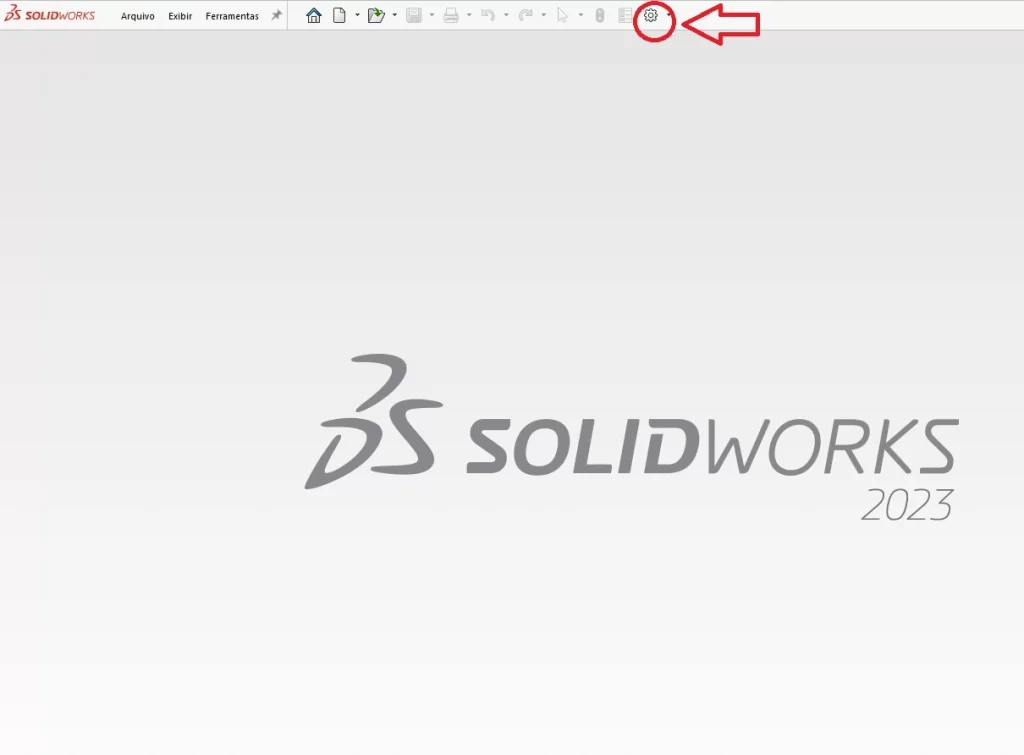
2️⃣ Clique em Opções (ícone de engrenagem, geralmente no canto superior direito).
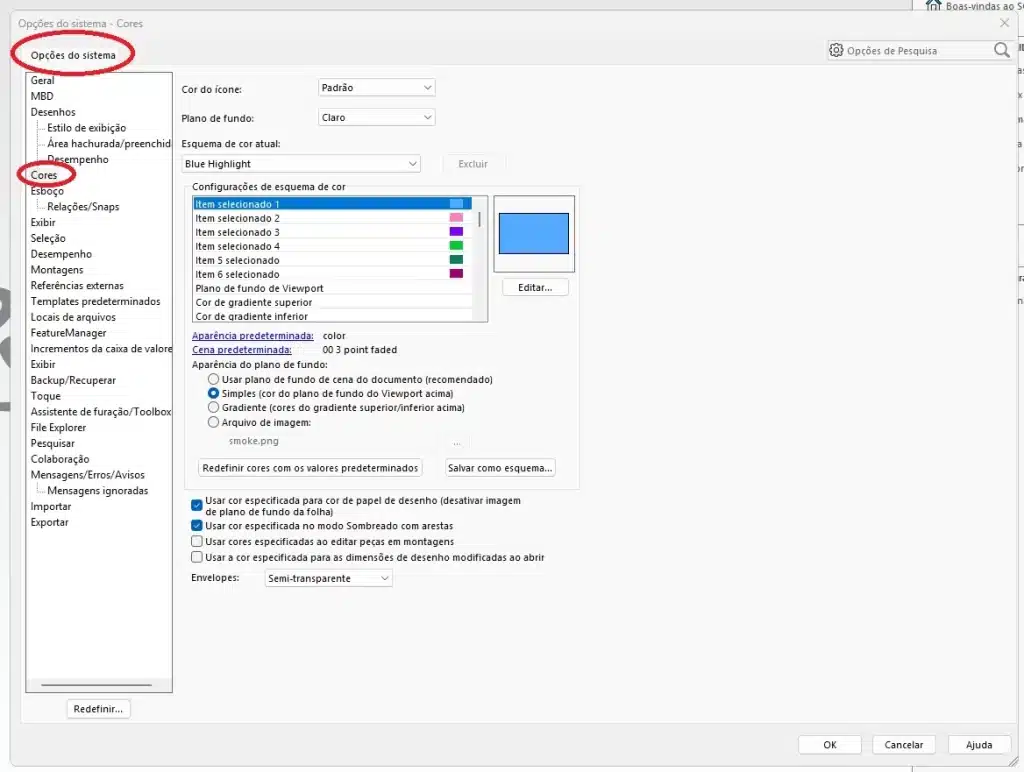
3️⃣ Na janela que abrir, vá para a aba Opções do Sistema (System Options).
4️⃣ Clique em Cores (Colors) na lista lateral esquerda.
5️⃣ Em Plano de Fundo (Background), altere para Escuro (ou Dark, dependendo do idioma).
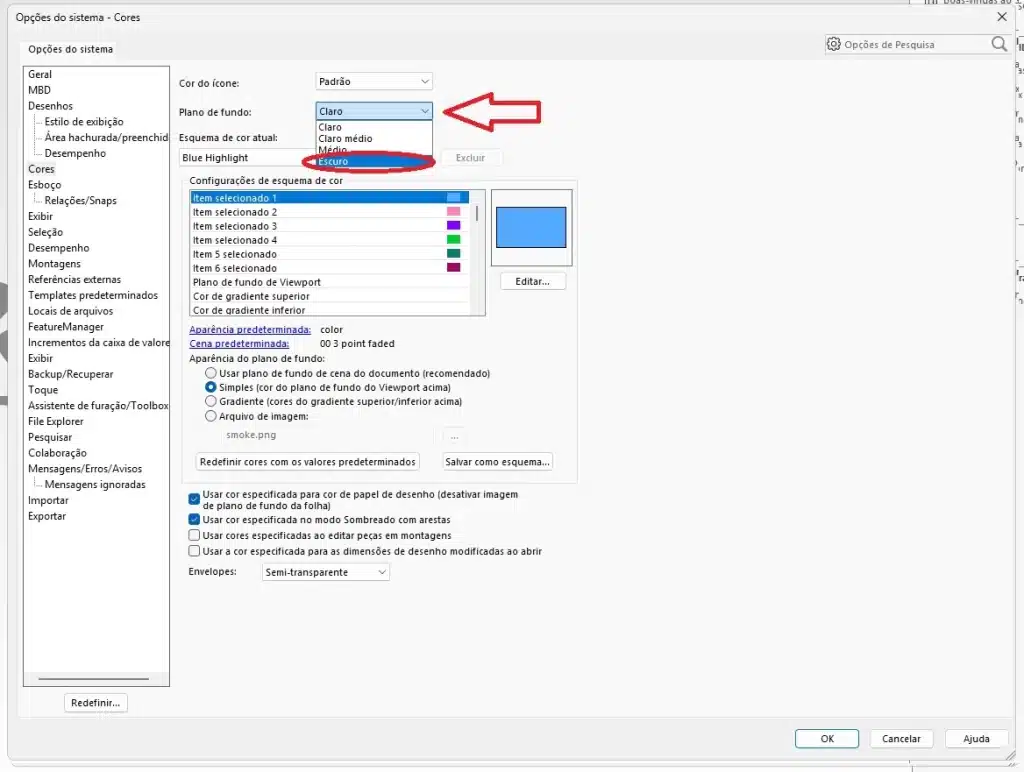
6️⃣ Clique em OK para aplicar as alterações.
7️⃣ Pronto! Seu SolidWorks está no modo noturno.
Dica: Se quiser ver o processo na prática, assista ao vídeo abaixo. É rápido e direto ao ponto!
Veja também: Como Trabalhar com Grandes Montagens no SolidWorks Sem Perder Performance – Engenharia de Sucesso


